
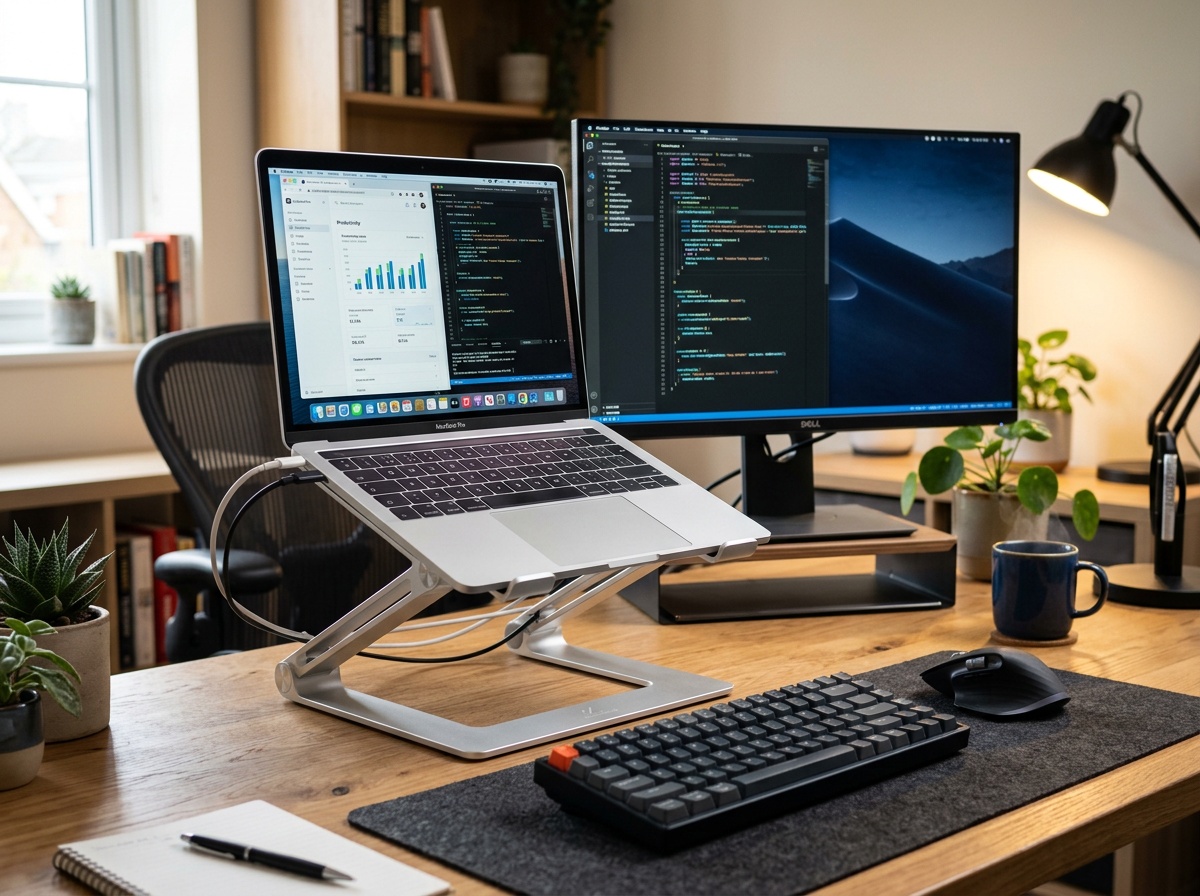
Stojak na laptopa dla ekranu ustawionego na wysokości wzroku
Czego się dowiesz?
Dlaczego ekran laptopa ustawiony zbyt nisko pogarsza ergonomię pracy przy biurku?
Ekran laptopa ustawiony zbyt nisko zmusza ciało do patrzenia w dół, co sprzyja wysunięciu głowy do przodu, zaokrągleniu pleców i napięciu karku. W artykule pokazano, że ekran bywa nawet 30–40 cm poniżej poziomu oczu, dlatego podstawka usuwa jedną z głównych przyczyn przeciążeń przy dłuższej pracy.
Jakie rodzaje stojaków na laptopa sprawdzają się w różnych sposobach pracy?
Typ stojaka na laptopa trzeba dobrać do sposobu pracy, bo inne potrzeby ma stałe biurko, a inne stanowisko zmieniane w ciągu dnia. Modele stałe dają prostotę i sztywność, regulowane oraz składane lepiej dopasowują się do różnych ustawień, a ramię sit-stand przydaje się wtedy, gdy ekran ma pracować także wysoko podczas stania.
Na co zwrócić uwagę przy wyborze stojaka na laptopa poza samym wyglądem?
Przy wyborze stojaka na laptopa ważniejsze od designu są stabilność, materiał, chłodzenie i zabezpieczenia przed poślizgiem. Dobrze sprawdza się konstrukcja z zapasem udźwigu, szeroką podstawą, gumowymi stopkami i blokadami, która nie zasłania wlotów powietrza i nie drga podczas codziennej pracy.
Ile wydać na stojak na laptopa i kiedy droższy model ma sens?
Stojak na laptopa jest zwykle opłacalnym dodatkiem, ale cena ma sens tylko wtedy, gdy idzie za nią lepsza stabilność, regulacja i trwałość. Tańsze modele wystarczą do okazjonalnej pracy z lekkim laptopem, a droższe są uzasadnione przy codziennym użytkowaniu, większym urządzeniu lub konfiguracji siedząco-stojącej.
Stojak na laptopa podnosi ekran do wysokości wzroku, dzięki czemu łatwiej ograniczyć garbienie się i napięcie szyi. W artykule pokazujemy, jak dobrać wysokość, kąt, stabilność i typ stojaka do pracy siedzącej oraz stojącej.
W tym artykule
Dlaczego laptop potrzebuje podniesienia ekranu do wysokości oczu
Standardowy laptop jest projektowany głównie z myślą o mobilności, a nie o wielogodzinnej pracy przy biurku. W praktyce oznacza to, że ekran zwykle znajduje się zbyt nisko względem linii wzroku. Gdy pracujesz bez dodatkowego podniesienia, głowa automatycznie idzie w dół, barki się zamykają, a odcinek piersiowy pleców zaczyna się zaokrąglać. Właśnie dlatego stojak na laptopa nie jest tylko dodatkiem estetycznym, ale realnym elementem ergonomii stanowiska.
Dane przywoływane przez PennEHRS oraz opracowania DeskBusters pokazują, że ekran laptopa bywa ustawiony średnio nawet 12–16 cali, czyli około 30–40 cm poniżej poziomu oczu. To duża różnica. Przy takim ustawieniu organizm kompensuje brak wysokości przez pochylenie szyi i wysunięcie głowy do przodu. Efekt odczuwa się nie tylko w karku. Napięcie przenosi się również na nadgarstki, dolne plecy i mięśnie między łopatkami.
Typowe błędy postawy przy pracy na laptopie
Najczęstszy scenariusz wygląda podobnie: laptop stoi płasko na blacie, krzesło jest ustawione „na oko”, a wzrok przez kilka godzin kieruje się stale w dół. Po 30–60 minutach ciało zaczyna szukać wygodniejszej pozycji, ale zwykle kończy się to tylko kolejną kompensacją. Zamiast neutralnej postawy pojawia się seria drobnych przeciążeń.
- Pochylenie głowy do przodu – nawet niewielkie, ale utrzymywane długo, mocno obciąża kark.
- Zaokrąglenie pleców – szczególnie w odcinku piersiowym, gdy próbujesz „zejść” wzrokiem do ekranu.
- Uniesione barki – często pojawiają się, gdy dłonie pracują na zbyt wysoko ustawionej lub źle dosuniętej klawiaturze.
- Zgięte nadgarstki – typowe przy pracy na wbudowanej klawiaturze laptopa przez wiele godzin.
- Podwinięta miednica i brak podparcia – kiedy siedzisz zbyt nisko lub zbyt daleko od blatu.
Te błędy nie muszą od razu powodować bólu, ale regularnie powtarzane zwiększają ryzyko przeciążenia. Dlatego dobrze dobrany stojak na laptopa działa prewencyjnie: nie leczy problemu, ale usuwa jedną z jego najczęstszych przyczyn, czyli źle ustawiony ekran.
Co oznacza „wysokość wzroku” w praktyce
„Ekran na wysokości oczu” nie oznacza, że masz patrzeć idealnie na samą górną ramkę. W praktyce chodzi o to, aby górna krawędź ekranu była na poziomie oczu albo minimalnie poniżej. Dzięki temu wzrok naturalnie opada na środek matrycy, a szyja zostaje w znacznie bardziej neutralnym ustawieniu.
To ważne zwłaszcza przy laptopach 13–17 cali. Im większa matryca, tym bardziej odczujesz różnicę kilku centymetrów. Jeśli górna krawędź ekranu jest 8–10 cm za nisko, pozycja szyi szybko się psuje. Jeśli ekran ustawisz za wysoko, zaczniesz z kolei zadzierać brodę. Celem nie jest więc maksymalne podniesienie laptopa, ale podniesienie go dokładnie tyle, ile potrzeba.
💡 Szybki test wysokości: Usiądź prosto i spójrz przed siebie. Górna krawędź ekranu powinna wypaść na linii oczu lub tuż poniżej.
Jak ustawić stojak na laptopa: wysokość, odległość i kąt ekranu
Samo kupienie podstawki nie rozwiązuje problemu, jeśli ustawienie jest przypadkowe. Ergonomiczny stojak na laptopa powinien pozwolić Ci ustawić trzy rzeczy jednocześnie: wysokość ekranu, odległość od oczu i kąt nachylenia. Dopiero taki zestaw daje realną poprawę komfortu pracy.
Górna krawędź ekranu a linia wzroku
Najbardziej uniwersalna zasada jest prosta: górna krawędź ekranu powinna znajdować się na poziomie oczu lub lekko poniżej. To rekomendacja spójna z przewodnikami ergonomii i materiałami EHS oraz CDC. Jeśli nosisz okulary progresywne lub pracujesz głównie na dolnej części ekranu, możesz potrzebować drobnej korekty w dół, zwykle o 2–5 cm.
W praktyce warto zacząć od ustawienia neutralnego, a potem sprawdzić, czy po 20–30 minutach nie pojawia się potrzeba pochylenia głowy. Jeśli tak, ekran najpewniej nadal jest za nisko. Jeżeli za to czujesz napięcie pod brodą lub odchylasz głowę do tyłu, stojak ustawiłeś zbyt wysoko.
Odległość 45–75 cm od ekranu
Drugi parametr to dystans. Dla większości osób odpowiednia odległość od oczu do ekranu wynosi 45–75 cm. Dolna granica sprawdza się częściej przy mniejszych laptopach 13–14 cali, a górna przy większych matrycach 15–17 cali lub przy pracy z dodatkowym skalowaniem interfejsu.
Dobry test jest prosty: wyciągnij ramię w stronę ekranu. Jeśli dłoń prawie dotyka matrycy, zwykle jesteś blisko właściwego ustawienia. Jeżeli ekran stoi 30 cm od twarzy, oczy szybciej się męczą. Jeżeli odsuniesz go zbyt daleko, zaczniesz odruchowo pochylać się do przodu, żeby doczytać szczegóły. Wtedy nawet najlepszy stojak na laptopa nie spełni swojej roli.
Kąt nachylenia i odblaski
Kąt nachylenia ekranu ma znaczenie większe, niż zwykle się zakłada. Badania i testy ergonomiczne często analizowały zakresy około 15°–40°, wskazując, że mniejsze i dobrze dobrane kąty mogą ograniczać obciążenie karku oraz pleców. Nie chodzi jednak o sztywną wartość dla wszystkich, ale o takie ustawienie, by wzrok naturalnie trafiał w środek ekranu bez zadzierania lub opuszczania brody.
Równocześnie trzeba pilnować odblasków. Jeśli ustawisz matrycę pod złym kątem do okna albo lampy, zaczniesz kompensować widoczność zmianą postawy. Najpierw więc ustaw wysokość, potem dystans, a na końcu skoryguj nachylenie tak, by ograniczyć refleksy świetlne. To drobiazg, który w praktyce często decyduje o tym, czy po dwóch godzinach dalej siedzisz prosto.
Rodzaje stojaków na laptopa i kiedy wybrać który typ
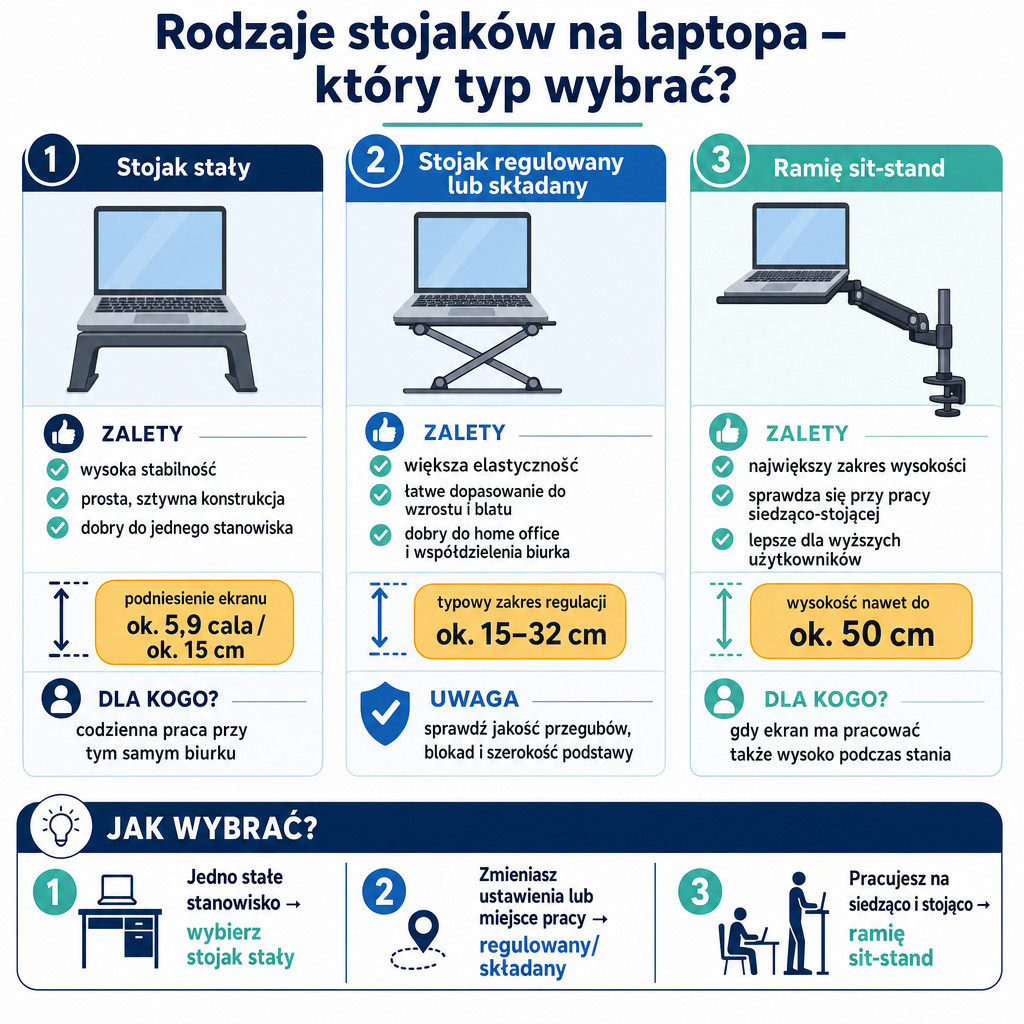
Na rynku znajdziesz kilka klas produktów i każda odpowiada na inny sposób pracy. Różnią się nie tylko wyglądem, ale przede wszystkim zakresem regulacji, stabilnością i przeznaczeniem. Jeśli chcesz wybrać dobry stojak na laptopa, warto patrzeć na konkretny scenariusz użytkowania, a nie tylko na design.
Stojak stały: stabilność i prostota
Stałe modele mają zwykle jedną wysokość i prostą, sztywną konstrukcję. Ich największą zaletą jest stabilność. Jeśli pracujesz codziennie przy tym samym biurku i masz dobrze ustawione krzesło, taki wariant bywa najlepszym wyborem. Przykładowo popularne konstrukcje tego typu podnoszą ekran o około 5,9 cala, czyli mniej więcej 15 cm. To często wystarcza, by doprowadzić mniejszy laptop do sensownej pozycji.
Stały stojak dobrze sprawdzi się u osób, które nie zmieniają stanowiska i cenią rozwiązania bez luzów, przegubów oraz mechanizmów składania. Minusem jest mniejsza elastyczność. Jeżeli zmienisz krzesło, blat albo zaczniesz pracować także na stojąco, może okazać się zbyt niski lub zbyt wysoki.
Stojak regulowany lub składany: elastyczność
Modele regulowane i składane to dziś najczęstszy wybór do home office. Typowy zakres pracy wynosi około 15–32 cm, co daje znacznie większą swobodę dopasowania do wzrostu, wysokości blatu i rodzaju fotela. Jeśli zdarza Ci się pracować w różnych miejscach lub współdzielić biurko, regulacja szybko okazuje się ważniejsza niż idealnie sztywna forma.
W tej grupie trzeba jednak patrzeć uważnie na jakość przegubów i blokad. Tani, składany model może wyglądać praktycznie, ale przy mocniejszym pisaniu albo dotykaniu obudowy laptopa potrafi drgać. Dlatego oprócz samego zakresu regulacji liczy się też masa konstrukcji, szerokość podstawy i sposób blokowania kąta.
Ramię sit-stand: duży zakres wysokości
Jeśli pracujesz naprzemiennie na siedząco i stojąco, zwykła podstawka może nie wystarczyć. Wtedy warto rozważyć model z ramieniem lub rozwiązanie sit-stand, które potrafi wynieść ekran nawet do około 50 cm. Taki zapas wysokości robi różnicę szczególnie przy wysokim wzroście albo przy biurku, które samo w sobie nie ustawia ekranu laptopa wystarczająco wysoko.
To rozwiązanie bardziej specjalistyczne, ale przy odpowiedniej konfiguracji daje największą elastyczność. Trzeba tylko pamiętać, że im większy zakres regulacji, tym ważniejsza staje się sztywność całego zestawu: blatu, stelaża i samego stojaka.
⚠️ Uważaj na zbyt lekki stojak: Jeśli stojak ugina się lub drga podczas pracy, nie zapewni stabilności. Sprawdź udźwig, blokady i antypoślizgowe podpory.
Stabilność, udźwig i materiały: parametry ważniejsze niż wygląd
W opisie produktu łatwo skupić się na wzornictwie, a pominąć parametry, które decydują o codziennym komforcie. Tymczasem przy wyborze podstawki ważniejsze od koloru czy kształtu są stabilność, udźwig, materiał i zabezpieczenia. To one odpowiadają za to, czy laptop stoi pewnie i czy nie trzeba poprawiać go kilka razy dziennie.
Udźwig dopasowany do rozmiaru laptopa
Dla mniejszych i lżejszych urządzeń spotyka się modele o nośności około 4 kg i to zwykle wystarcza w segmencie budżetowym. Jeśli jednak używasz większego laptopa 15–17 cali, modelu z metalową obudową albo dodatkowo opierasz na stojaku dłonie podczas poprawiania pozycji ekranu, lepiej celować w konstrukcje oferujące 5–10 kg udźwigu.
Zapas nośności jest istotny nie tylko ze względu na bezpieczeństwo. Im bliżej granicy pracuje stojak, tym większa szansa na drgania, mikroprzesunięcia i stopniowe luzowanie przegubów. W praktyce oznacza to, że do laptopa ważącego 2 kg nie warto kupować modelu „na styk” z udźwigiem 2,2 kg. Rozsądniejszy będzie wariant z wyraźnym marginesem.
Chłodzenie i przepływ powietrza
Aluminium i stal mają dwie przewagi. Po pierwsze lepiej stabilizują konstrukcję. Po drugie zwykle sprzyjają odprowadzaniu ciepła. Wiele laptopów zasysa powietrze od spodu lub oddaje ciepło w dolnej części obudowy, dlatego podniesienie urządzenia i odsłonięcie przestrzeni pod nim poprawia przepływ powietrza.
Lekkie modele plastikowe i cienkie składane podstawki są wygodne w transporcie, ale przy intensywnej pracy stacjonarnej często przegrywają z metalem. Jeśli komputer regularnie pracuje pod obciążeniem, na przykład przy wielu kartach przeglądarki, spotkaniach online i arkuszach, chłodzenie nie jest detalem. To czynnik wpływający na kulturę pracy i trwałość sprzętu.
Antypoślizg i bezpieczeństwo
Dobry stojak powinien mieć gumowe stopki, antypoślizgowe podpory oraz pewny mechanizm blokady. To drobiazgi, które realnie chronią laptop przed zsunięciem. Szczególnie ważne są przy cienkich obudowach, większym kącie nachylenia i częstym odkładaniu dłoni na palmreście.
Warto też zwrócić uwagę na deklaracje producenta dotyczące jakości, gwarancji czy zgodności materiałowej. Same certyfikaty nie zastąpią solidnej konstrukcji, ale są dodatkowym sygnałem, że produkt nie jest przypadkowy. Przy akcesoriach, które mają codziennie trzymać sprzęt za kilka tysięcy złotych, to rozsądne kryterium.
Dlaczego stojak na laptopa wymaga zewnętrznej klawiatury i myszy
To jedna z najważniejszych zasad ergonomii laptopa. Gdy podnosisz ekran do właściwej wysokości, wbudowana klawiatura automatycznie ląduje zbyt wysoko dla wygodnej pracy dłoni. Jeśli mimo to dalej na niej piszesz, barki zaczynają iść w górę, łokcie tracą naturalne podparcie, a nadgarstki pracują pod złym kątem. Dlatego sam stojak na laptopa nie tworzy jeszcze ergonomicznego stanowiska.
Sama podstawka nie tworzy ergonomicznego stanowiska
Najczęstszy błąd polega na tym, że użytkownik kupuje podstawkę, ustawia ekran wyżej i dalej korzysta z klawiatury laptopa. Efekt jest połowiczny: szyja ma lepiej, ale ręce i barki gorzej. Prawidłowy układ zakłada rozdzielenie funkcji: ekran idzie wysoko, urządzenia wejściowe zostają nisko.
To ważne zwłaszcza przy pracy dłuższej niż 2–3 godziny dziennie. Przy krótkim odpisaniu na wiadomości można zrobić wyjątek. Przy pełnym dniu pracy biurowej nie warto. Ergonomia działa jako system. Gdy poprawisz tylko jeden element, a drugi zostawisz w złej pozycji, problem wraca inną drogą.
Prawidłowa pozycja klawiatury i myszy
Zewnętrzna klawiatura i mysz powinny znaleźć się na wysokości, przy której łokcie pozostają mniej więcej pod kątem około 90 stopni, a przedramiona mają podparcie na blacie lub podłokietnikach. Nadgarstki powinny być możliwie neutralne, bez stałego wygięcia w górę. Mysz najlepiej trzymać blisko klawiatury, żeby nie odwodzić stale ramienia na bok.
Jeżeli biurko jest zbyt wysokie, nawet dobra klawiatura nie pomoże. Wtedy trzeba skorygować wysokość siedziska albo całego blatu. Gdy stanowisko jest ustawione poprawnie, od razu czuć różnicę: barki opadają, szyja się rozluźnia, a dłonie pracują lżej.
Organizacja kabli na biurku
Przy zewnętrznej klawiaturze, myszy, ładowarce i czasem hubie USB szybko pojawia się bałagan. A bałagan utrudnia prawidłowe ustawienie sprzętu. Kable ciągną laptop, zabierają miejsce na ruch myszy i wymuszają kompromisy. Dlatego warto od razu przewidzieć kanał kablowy, przepust lub organizer podblatowy.
Dobrze zorganizowane biurko łatwiej utrzymać w poprawnym układzie. To szczególnie ważne, jeśli codziennie zmieniasz pozycję z siedzącej na stojącą. Im mniej luźnych przewodów i przypadkowych przedmiotów, tym łatwiej zachować powtarzalną ergonomię.
✅ Połącz z biurkiem regulowanym: Zapisz osobne pozycje biurka do siedzenia i stania. Stojak koryguje wysokość ekranu, a klawiatura zostaje na wygodnym poziomie.
Stojak na laptopa przy biurku regulowanym: konfiguracja do siedzenia i stania
Biurko elektryczne rozwiązuje bardzo dużo, ale nie wszystko. Nawet jeśli blat porusza się w szerokim zakresie, sam ekran laptopa nadal pozostaje nisko, bo jest fizycznie połączony z klawiaturą. Właśnie dlatego stojak na laptopa dobrze uzupełnia biurko z regulacją wysokości. Jedno ustawia wysokość całego stanowiska, drugie dodaje brakujące centymetry samemu ekranowi.
Kiedy biurko nie wystarcza bez stojaka
Przy pracy siedzącej często da się jeszcze dojść do kompromisu. Przy pracy na stojąco różnica staje się wyraźna. Blat ustawiasz wtedy tak, by dłonie i łokcie były na odpowiedniej wysokości, ale ekran laptopa nadal wypada zbyt nisko względem oczu. Im wyższy wzrost, tym mocniej to widać.
Jeżeli korzystasz z biurka o dobrym zakresie, na przykład stelaża pracującego w przedziale 600–1250 mm, zyskujesz mocną bazę do precyzyjnego ustawienia blatu. To bardzo szeroki zakres, przydatny zarówno dla niższych, jak i wyższych użytkowników. Mimo tego laptop nadal może potrzebować dodatkowego podniesienia o 10, 15 albo 20 cm. Właśnie tu wchodzi podstawka.
Ustawienia do pracy siedzącej i stojącej
Najwygodniej zapisać dwa osobne ustawienia: jedno do siedzenia, drugie do stania. Jeśli stelaż ma pamięć 4 pozycji, przełączanie trwa chwilę i nie wymaga codziennego ustawiania wszystkiego od nowa. To szczególnie praktyczne, gdy dzielisz biurko z drugą osobą albo zmieniasz konfigurację w ciągu dnia.
W dobrze zaprojektowanym stanowisku blat ustawia pozycję rąk, a stojak ustawia pozycję ekranu. Taki podział działa lepiej niż próba rozwiązania obu spraw samym biurkiem. Ważna jest też stabilna baza. Stelaż 2-silnikowy z udźwigiem 100 kg, a w wersji Premium Plus nawet 120 kg, lepiej znosi obciążenie całego setupu: laptopa, ramienia, klawiatury, akcesoriów i blatu. Dodatkowym plusem jest kultura pracy na poziomie około 45 dB, miękki start i stop oraz zabezpieczenie przeciwzgniotowe.
Jak dobrać akcesoria do setupu
Jeśli budujesz stanowisko od zera, warto myśleć systemowo. Do laptopa i biurka regulowanego dobrze pasują: zewnętrzna klawiatura, mysz, organizer kabli, czasem uchwyt na monitor lub komputer oraz szuflada podblatowa. Wtedy blat zostaje czysty, a zmiana pozycji z siedzącej na stojącą nie zamienia się w przekładanie przewodów i akcesoriów.
W przypadku gotowych biurek i stelaży znaczenie ma też jakość bazy. Rozsądnie wybierać rozwiązania o parametrach potwierdzających stabilność: dwa silniki, szeroki zakres pracy, certyfikat zgodności WE, TÜV Rheinland i realna gwarancja. Jeśli zależy Ci na estetyce, warto też zwrócić uwagę na pochodzenie elementów. Przykładowo dobrze wypadają zestawy oparte o stelaż selekcjonowany jakościowo, blat z polskiej stolarni i końcowy montaż realizowany w Polsce. To uczciwy model dla osób, które chcą mieć przewidywalny efekt końcowy.
Cena i opłacalność: ile warto wydać na stojak na laptopa
Podstawki pod laptopy należą do tych akcesoriów, które potrafią dać szybką poprawę komfortu przy relatywnie niskim koszcie. Rynkowo najprostsze modele zaczynają się zwykle od około 15–25 USD, średnia półka to mniej więcej 30–60 USD, a bardziej zaawansowane konstrukcje dochodzą do 80–100 USD i więcej. W złotówkach ceny zależą od kursu, marki i materiału, ale orientacyjnie przekłada się to od kilkudziesięciu do kilkuset złotych.
Budżetowy, średni i zaawansowany model
Model budżetowy ma sens wtedy, gdy potrzebujesz prostego podniesienia lekkiego laptopa i pracujesz głównie okazjonalnie. W średniej półce zwykle dostajesz najlepszy balans między regulacją, stabilnością i jakością materiału. Segment zaawansowany jest uzasadniony, gdy używasz większego laptopa, często zmieniasz pozycję pracy albo potrzebujesz dużego zakresu wysokości.
W praktyce wiele osób najlepiej wychodzi na dobrze wykonanym modelu ze średniej półki. To poziom, na którym pojawiają się już sensowne blokady, metalowa konstrukcja i zakres regulacji wystarczający do większości stanowisk domowych oraz biurowych.
Kiedy warto dopłacić
Dopłata ma sens przede wszystkim wtedy, gdy kupujesz sprzęt do codziennej pracy po 6–10 godzin, używasz cięższego laptopa albo łączysz go z biurkiem sit-stand. W takich warunkach zyskujesz nie tylko wygodę, ale też mniej drgań, lepsze chłodzenie i większe bezpieczeństwo urządzenia.
Warto też dopłacić za lepsze wykonanie, jeśli zależy Ci na długim użytkowaniu. Tani model bywa opłacalny tylko do momentu, aż zacznie się chwiać, luzować albo przesuwać po blacie. Potem oszczędność staje się pozorna.
Najczęstsze błędy zakupowe
Najczęściej przepłaca się za wygląd albo oszczędza na parametrach, których nie widać na zdjęciu. Dlatego przed zakupem sprawdź kilka rzeczy: realny zakres wysokości, nośność, materiał, szerokość podstawy, obecność gumowych podpór i blokad oraz to, czy stojak nie zasłania wlotów powietrza w Twoim modelu laptopa.
- Kupowanie modelu bez zapasu udźwigu do dużego laptopa.
- Wybór podstawki bez regulacji mimo pracy przy biurku o zmiennej wysokości.
- Pomijanie zewnętrznej klawiatury i myszy.
- Sugerowanie się wyłącznie ceną lub wyglądem.
- Brak uwzględnienia odblasków i odległości od oczu po ustawieniu laptopa.
Podsumowując, stojak na laptopa jest jednym z najbardziej opłacalnych dodatków ergonomicznych, ale pod warunkiem że wybierzesz go rozsądnie. Lepiej kupić model stabilny i dobrze dopasowany do własnego stanowiska niż najtańszą podstawkę, która tylko pozornie rozwiązuje problem.
Najczęściej zadawane pytania
Czy stojak na laptopa naprawdę pomaga na ból szyi?
Może zmniejszyć napięcie, bo podnosi ekran do linii wzroku i ogranicza pochylanie głowy. Najlepszy efekt daje w połączeniu z zewnętrzną klawiaturą i myszą. Jeśli ból jest silny lub przewlekły, warto skonsultować go ze specjalistą.
Na jakiej wysokości powinien być ekran laptopa?
Górna krawędź ekranu powinna być na poziomie oczu albo lekko poniżej. Odległość oczu od ekranu ustaw zwykle na 45–75 cm. Przy większych laptopach ważne jest też lekkie odchylenie matrycy, aby patrzeć w środek ekranu.
Czy do stojaka na laptopa trzeba kupić klawiaturę i mysz?
Tak, jeśli ekran ma być ustawiony ergonomicznie. Po podniesieniu laptopa jego klawiatura jest zbyt wysoko, co może obciążać barki i nadgarstki. Zewnętrzna klawiatura i mysz powinny leżeć na poziomie łokci.
Jaki stojak na laptopa jest lepszy: stały czy regulowany?
Stały sprawdza się przy jednym, dobrze ustawionym stanowisku i zwykle jest bardzo stabilny. Regulowany lepiej pasuje do kilku użytkowników, biurka z regulacją wysokości i pracy siedząco-stojącej. Warto sprawdzić zakres regulacji, np. ok. 15–32 cm.
Ile kilogramów powinien utrzymać dobry stojak na laptopa?
Dla większości laptopów minimum to ok. 4 kg, ale solidniejsze modele oferują 5–10 kg udźwigu. Zapas nośności zmniejsza ryzyko drgań i przypadkowego zsunięcia urządzenia, szczególnie przy większych laptopach 15–17 cali.
Czy stojak na laptopa ma sens przy biurku elektrycznym?
Tak. Biurko reguluje wysokość blatu, ale ekran laptopa nadal może być zbyt nisko względem oczu, zwłaszcza podczas pracy na stojąco. Stojak dodaje brakujące centymetry i ułatwia zapisanie wygodnych pozycji siedzenia oraz stania.
Dobrze dobrany stojak na laptopa porządkuje całe stanowisko i pomaga ustawić ekran tam, gdzie powinien się znaleźć od początku. Jeśli chcesz dopracować także wysokość blatu, organizację kabli i konfigurację do siedzenia oraz stania, warto porównać cały setup jako jeden system. W razie wątpliwości można skonsultować dobór biurka, stelaża i akcesoriów do konkretnego sposobu pracy.
Zobacz również
Stojak na laptopa dla ekranu ustawionego na wysokości wzroku
Czego się dowiesz? Dlaczego ekran laptopa ustawiony zbyt nisko pogarsza ergonomię pracy przy biurku? Ekran laptopa ustawiony zbyt nisko zmusza ciało…
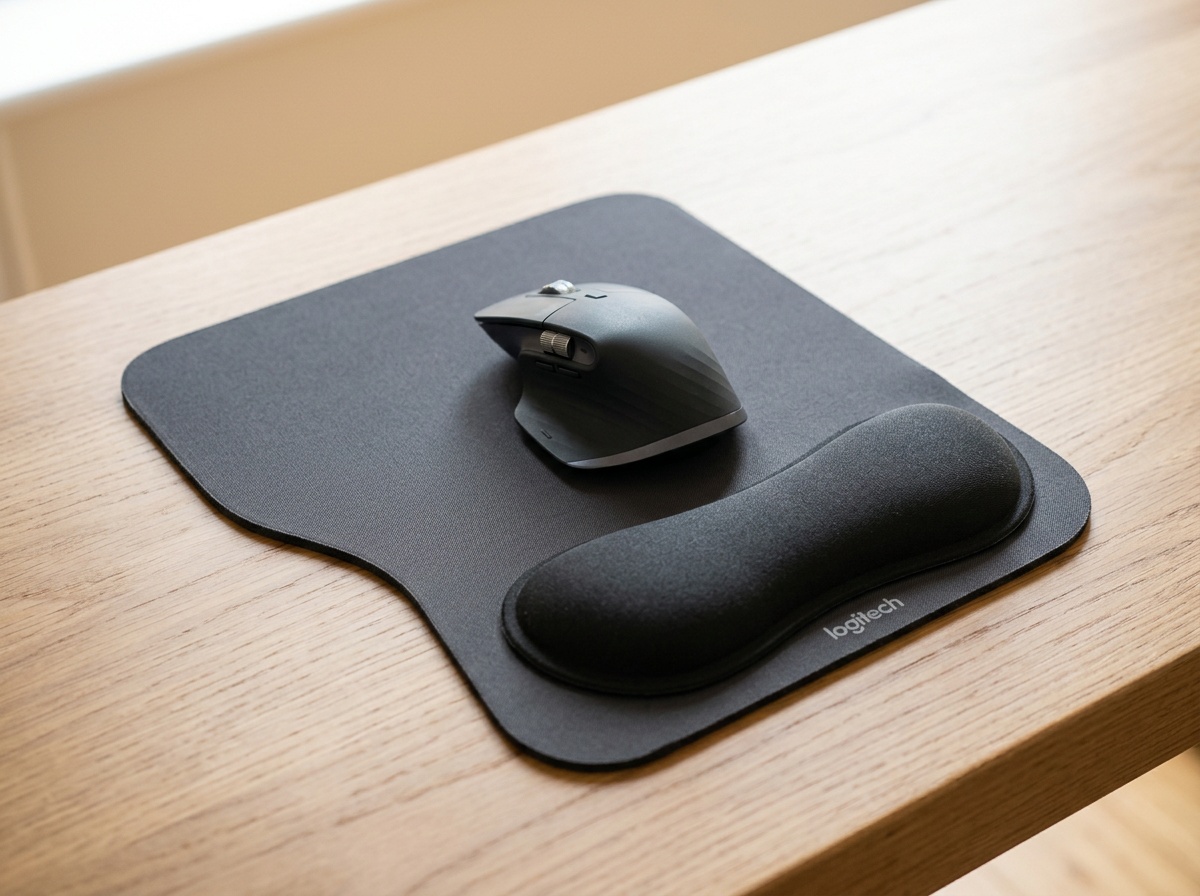
Kiedy podkładka pod mysz ergonomiczna naprawdę pomaga?
Czego się dowiesz? Co robi podkładka pod mysz ergonomiczna i jak wpływa na pozycję nadgarstka? Podkładka pod mysz ergonomiczna zmniejsza punktowy…
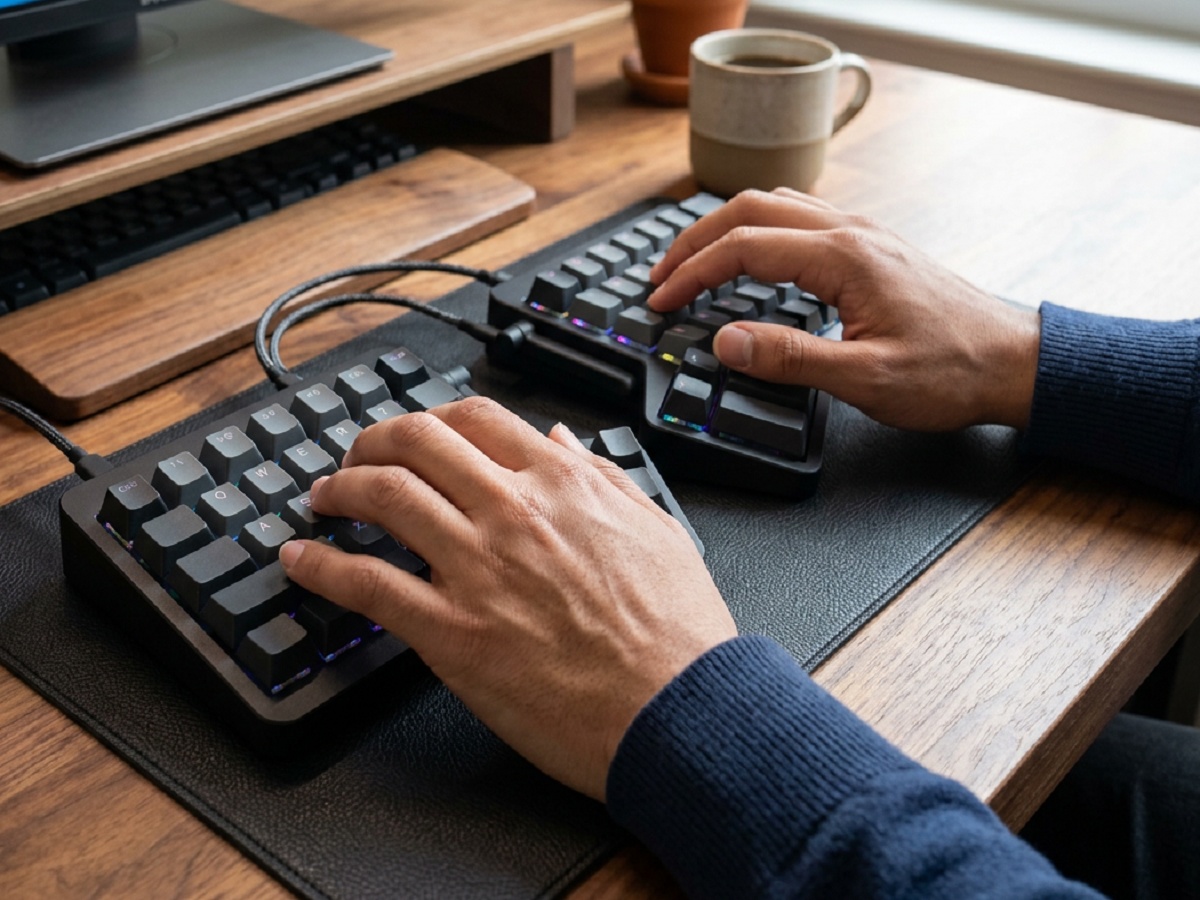
Czy klawiatura ergonomiczna jest warta zmiany układu klawiszy?
Czego się dowiesz? Co realnie zmienia klawiatura ergonomiczna względem zwykłej klawiatury? Klawiatura ergonomiczna zmienia przede wszystkim geometrię pracy dłoni, nadgarstków i…